「毎日の単純作業に時間がかかっている」
「Excelやスプレッドシートが増えすぎて管理できない」
「同じ情報を何度も入力している」
仕事をしていると、このような小さな不便が積み重なっていきます。
そこで活用したいのが「ノーコード」です。
ノーコードを使えば、本格的なプログラミングを行わなくても、業務に合わせた管理ツールや簡単なシステムを作ることができます。
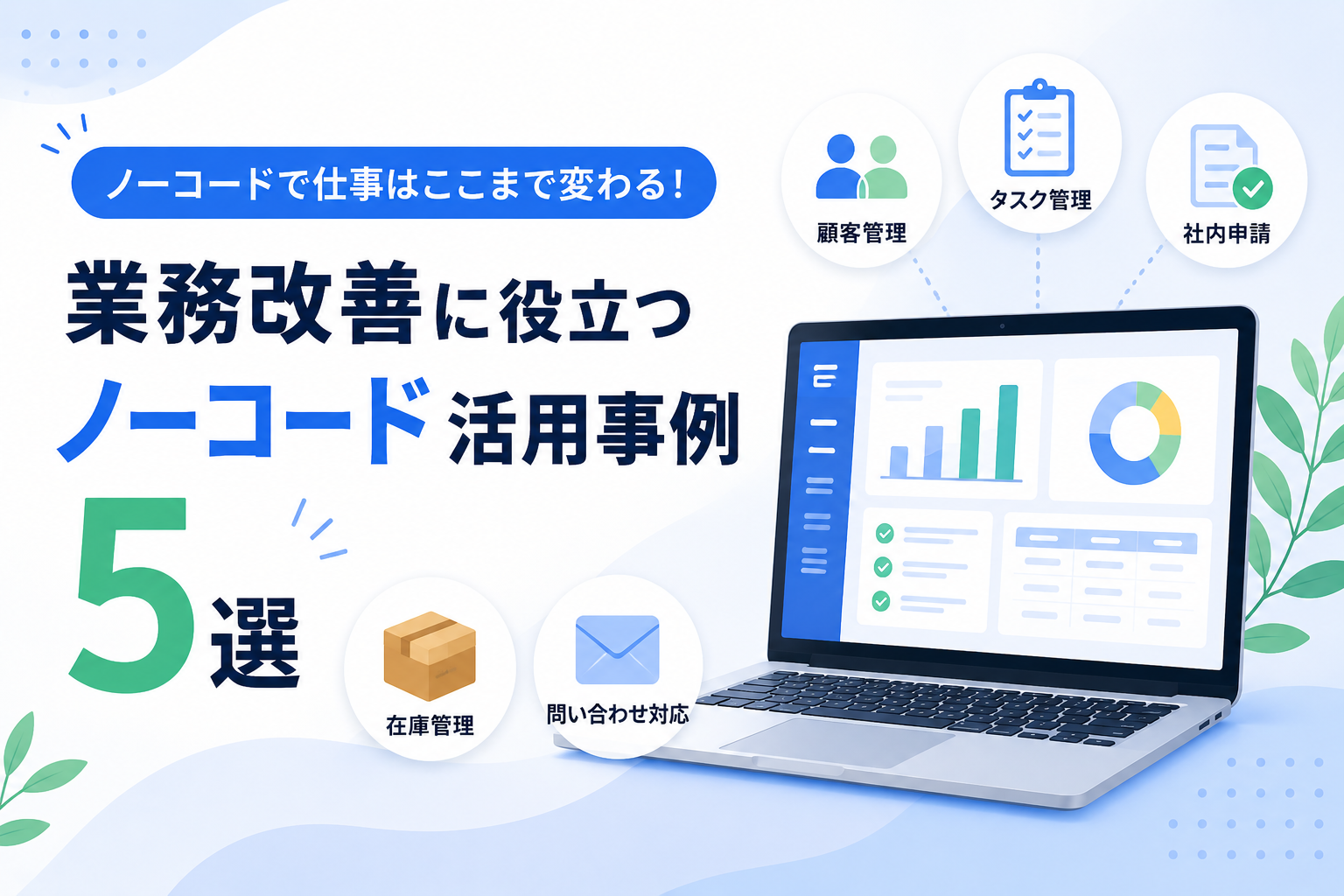
今回は、ノーコードを業務改善に活用する具体的な事例を5つ紹介します。
そもそもノーコードで業務改善とは?
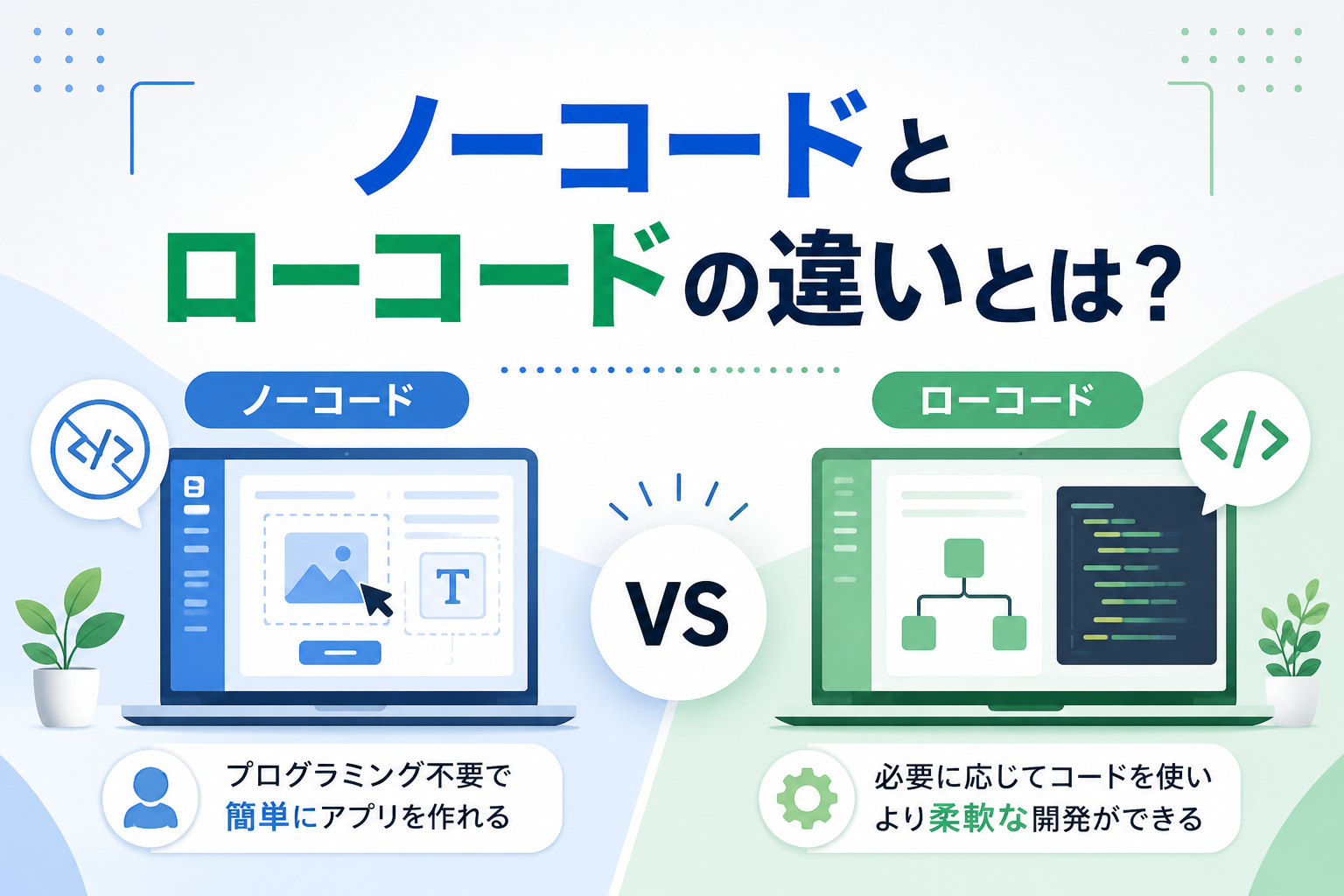
ノーコードとは、基本的にプログラミングコードを書かず、画面上の操作や設定によってアプリやシステムを作る方法です。
業務改善というと、大規模なシステム導入を想像するかもしれません。
しかし実際には、
- 手入力を減らす
- 情報を一か所にまとめる
- 確認作業を減らす
- 社内の情報共有を簡単にする
- 定型業務を自動化する
といった小さな改善も立派な業務改善です。
ノーコードは、このような「ちょっとした不便」の解消と非常に相性が良い方法です。
活用事例1|バラバラだった顧客情報を一元管理
営業担当者ごとに顧客情報を管理している会社では、情報共有が難しくなることがあります。
例えば、
「担当者しか過去のやり取りを知らない」
「退職や異動のたびに引き継ぎが大変」
といった問題です。
そこでノーコードを利用して、簡易的な顧客管理システムを作ります。
管理する情報の例
- 会社名
- 担当者名
- 電話番号
- メールアドレス
- 商談状況
- 過去の対応履歴
- 次回対応予定
これらを一つのシステムに集約すれば、必要な情報を社内で確認しやすくなります。
最初から高機能なCRMを構築する必要はありません。
「必要な情報をみんなで確認できる」という状態を作るだけでも、大きな改善になります。
活用事例2|案件・タスクの進捗を見える化
「この仕事は誰が担当している?」
「今どこまで進んでいる?」
こうした確認が頻繁に発生している職場では、進捗管理をシステム化することで業務を効率化できます。
例えば、
- 案件名
- 担当者
- 開始日
- 期限
- ステータス
- 備考
などを登録します。
ステータスを、
「未着手」
「対応中」
「確認待ち」
「完了」
などに分けておけば、現在の状況を一覧で確認できます。
担当者に毎回聞かなくても状況が分かるため、管理側の負担軽減にもつながります。
活用事例3|社内申請をオンライン化
紙やメールで行っている申請業務も、ノーコードと相性の良い分野です。
例えば、
- 有給申請
- 備品購入申請
- 経費申請
- 出張申請
- 各種承認依頼
などです。
申請フォームを用意し、入力された内容を一覧管理できるようにすれば、「誰が・いつ・何を申請したのか」が分かりやすくなります。
さらに仕組みを工夫すれば、
申請
↓
上司が確認
↓
承認・却下
↓
申請者へ結果を通知
といった流れを作ることもできます。
これまでメールや紙を探していた時間を減らせるのがメリットです。
活用事例4|在庫・備品管理をシンプルにする
会社の備品や商品の在庫をExcelで管理しているケースは少なくありません。
しかし、複数人で管理すると、
- 更新を忘れる
- 最新データが分からない
- ファイルが複数存在する
- 在庫切れに気づかない
といった問題が起こりやすくなります。
ノーコードで在庫管理ツールを作れば、
- 商品・備品名
- 現在庫
- 入庫数
- 出庫数
- 保管場所
- 更新日
などを一元管理できます。
まずは「現在いくつあるのか」が分かるだけでも十分です。
慣れてきたら、一定数を下回った場合に通知するなどの機能を追加する方法もあります。
活用事例5|問い合わせ対応を整理する
問い合わせをメールだけで管理していると、件数が増えた際に対応状況が分かりにくくなります。
例えば、
「この問い合わせには返信した?」
「誰が対応している?」
「以前どんな回答をした?」
といった確認が必要になります。
そこで問い合わせ内容をデータとして管理します。
管理項目の例
- 受付日
- 顧客名
- 問い合わせ内容
- 担当者
- 対応状況
- 回答内容
問い合わせフォームと連携させれば、受け付けた内容を自動的に管理画面へ登録する仕組みも考えられます。
問い合わせ件数が増えてきた企業では、対応漏れ防止にも役立ちます。
ノーコードで業務改善するときのポイント
便利だからといって、最初からすべての業務をシステム化する必要はありません。
初心者は、特に次の3点を意識しましょう。
1. 一番面倒な作業を探す
毎日・毎週繰り返している作業を見つけます。
「これ、もっと簡単にできないかな?」
と感じている業務が候補です。
2. 一つの業務だけ改善する
最初から会社全体のシステムを作ろうとすると複雑になります。
まずは、
「問い合わせ管理だけ」
「備品管理だけ」
というように範囲を限定しましょう。
3. 実際に使ってから機能を増やす
最初から必要だと思っていた機能が、実際には使われないこともあります。
反対に、使い始めてから本当に必要な機能が分かることもあります。
そのため、
作る → 使う → 改善する
という流れがおすすめです。
Excelをすべてノーコードに置き換える必要はない
ノーコードを知ると、「Excel管理を全部システム化しよう」と考えてしまうことがあります。
しかし、Excelの方が効率的な業務まで無理に置き換える必要はありません。
例えば、一人だけが使用する簡単な計算表であれば、Excelのままで十分な場合があります。
一方、
- 複数人で使用する
- データが増え続ける
- 更新ミスが多い
- 情報共有が難しい
- 同じ作業を繰り返している
といった状況なら、ノーコードによるシステム化を検討する価値があります。
小さな改善から始めるのが成功のコツ
ノーコードの魅力は、大掛かりな開発をしなくても業務改善を始められることです。
例えば毎日10分かかっている作業を5分にできれば、1年間では大きな時間削減になります。
システム開発というと「新しいサービスを作ること」に目が向きがちですが、
今ある仕事を少し楽にすることも、システム開発の重要な役割です。
まとめ|身近な面倒こそノーコード活用のヒント
ノーコードを使った業務改善は、特別なIT部門だけが行うものではありません。
今回紹介したように、
- 顧客管理
- 進捗管理
- 社内申請
- 在庫・備品管理
- 問い合わせ管理
など、身近な業務から始められます。
重要なのは、高機能なシステムを作ることではありません。
「今より少し仕事が楽になる仕組み」を作ることです。
まずは普段の仕事を振り返り、「何度も繰り返している作業」「確認に時間がかかっている作業」を一つ探してみましょう。
そこに、最初のノーコード活用のヒントが隠れています。